---
title: "Docusaurus のブログページにコメント欄を追加する"
description: "Docusaurus の Swizzle 機能を使用して、Docusaurus のブログページに Giscus コメント欄を追加します。"
author: "xyspg"
lang: "ja"
published: "2023-02-19T13:30:00.000Z"
tags:
- "日本語"
url: "https://xyspg.moe/blog/ja/add-comment-section-to-docusaurus"
image: "https://xyspg.moe/images/blog/69a2996aee7927fa94389f287408c1060b2b88e3-3826x2065.png"
translations:
zh: "https://xyspg.moe/blog/add-comment-section-to-docusaurus"
en: "https://xyspg.moe/blog/en/add-comment-section-to-docusaurus"
---
# Docusaurus のブログページにコメント欄を追加する
## 仕組み
Docusaurus の公式では、そのまま使えるコメントセクション用コンポーネントは提供されていませんが、[Swizzle](https://docusaurus.io/zh-CN/docs/swizzling) 機能を利用することでコンポーネントをカスタマイズして実装できます。
本文で使用するコメントシステムは [Giscus](https://giscus.app/zh-CN) です。これは GitHub Discussions をベースにしたオープンソースのコメントシステムです。

## Giscus の設定を作成する
### リポジトリの設定
[GitHub](https://github.com/) で Docusaurus サイトのリポジトリページに移動し、リポジトリが公開(Public)に設定されていることを確認してください。
公開されていない場合は、Settings - General の一番下にある Danger Zone - Change repository visibility から変更できます。
リポジトリが公開状態であることを確認したら、Settings の Features タブ内にある Discussions にチェックを入れます。

[Giscus GitHub App ページ](https://github.com/apps/giscus)に移動し、案内に従ってインストールします。必要に応じて Repository access の範囲を選択してください。
### Giscus の設定値を取得する
[Giscus 公式サイト](https://giscus.app/zh-CN)を開き、自分のリポジトリのアドレスを入力します。
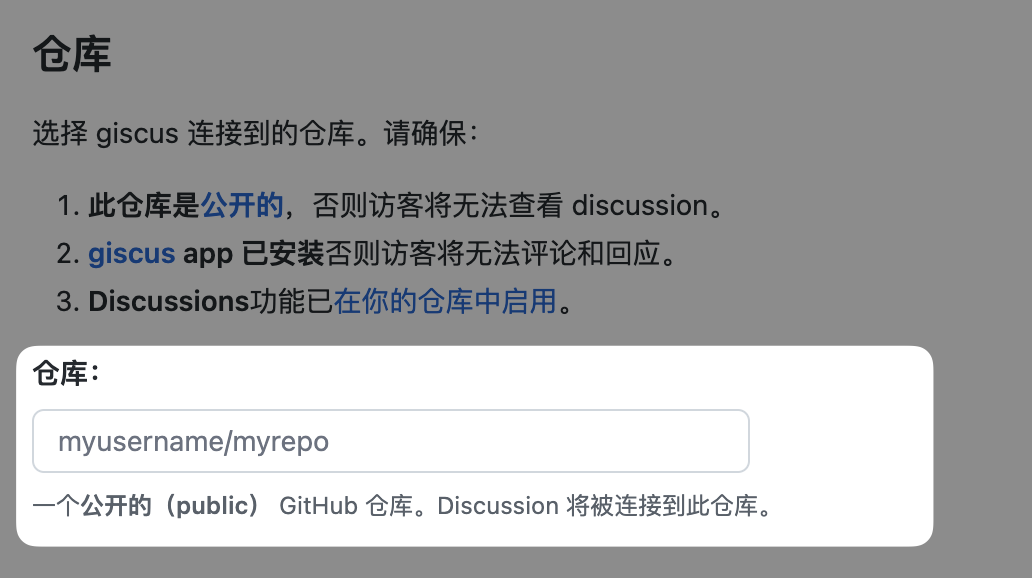
「Discussion カテゴリ」で「📣 Announcements」を選択します。その他のオプションは必要に応じて設定してください。設定が完了すると、ページ下部に設定ファイルの内容が表示されます。
```javascript
```
## Swizzle を使って Giscus コンポーネントを挿入する
まず、プロジェクトに Giscus React コンポーネントをインストールします。
`npm i @giscus/react`
`/src/components/` 配下に `GiscusComponent.js` ファイルを作成します。
以下のコードをコピーして貼り付けます。各 ID の値は先ほど取得した設定ファイルから探してください。
```javascript
// GiscusComponent.js
import React from "react";
import Giscus from "@giscus/react";
import { useColorMode } from "@docusaurus/theme-common";
export default function GiscusComponent() {
const { colorMode } = useColorMode();
return (
);
}
```
Swizzle を実行します。
`npm run swizzle`
使用しているテーマ設定を選択します(デフォルトは theme-classic)。
```sh
> docusaurus swizzle
? Select a theme to swizzle: › - Use arrow-keys. Return to submit.
❯ @docusaurus/theme-classic
@docusaurus/plugin-debug
[Exit]
```
下にスクロールして `BlogPostItem` を探し、Enter キーで確定します。
```sh
BlogListPage (Unsafe)
BlogListPaginator (Unsafe)
❯ BlogPostItem (Unsafe)
BlogPostItem/Container (Unsafe)
BlogPostItem/Content (Unsafe)
```
Enter キーで `Wrap` と `YES: I know what I am doing!` を選択します。
```sh
? Which swizzle action do you want to do? › - Use arrow-keys. Return to submit.
❯ Wrap (Unsafe)
Eject (Unsafe)
[Exit]
```
`/src/theme/BlogPostItem/index.js` を開き、内容を以下のように修正します。
```javascript
// src/theme/BlogPostItem/index.js
import React from "react";
import { useBlogPost } from "@docusaurus/theme-common/internal";
import BlogPostItem from "@theme-original/BlogPostItem";
import GiscusComponent from "@site/src/components/GiscusComponent";
import useIsBrowser from "@docusaurus/useIsBrowser";
export default function BlogPostItemWrapper(props) {
const { metadata } = useBlogPost();
const isBrowser = useIsBrowser();
const { frontMatter, slug, title } = metadata;
const { enableComments } = frontMatter;
// 防止 ReferenceError: window is not defined 错误 (https://docusaurus.io/docs/advanced/ssg)
var isCurrentUrlBlog = false;
if (isBrowser) {
isCurrentUrlBlog = window.location.pathname === "/blog";
}
return (
<>
{enableComments && !isCurrentUrlBlog && }
);
}
```
次に、対象となるブログ記事の冒頭(Front Matter)に `enableComments: true` を追加します。例:
```markdown
---
title: 一个标题
authors: 作者
tags: [标签]
enableComments: true
---
```
swizzle を再実行するとコンポーネントが元に戻ってしまうため、再度修正が必要になることに注意してください。